
Инструкция по настройке и запуску демо-версии игры
Перед началом
Прежде чем начать, убедитесь, что у вас есть следующее:
- Одна или несколько гарнитур (VR-шлемов).
- Компьютер, способный запускать игры, или планшет (для установки всё равно понадобится ПК).
- USB-кабель, совместимый с вашим компьютером: USB-A — USB-C или USB-C — USB-C.
- Роутер (в идеале — отдельный, но можно использовать и уже имеющийся).
➡️ See the technical requirements:
Создание учётной записи разработчика
Вам нужна учётная запись разработчика, чтобы запускать игры Portal VR на вашем шлеме.
1. Зарегистрируйте учётную запись разработчика на этой странице.
2. Создайте организацию здесь. Вы можете указать любое уникальное название для своей организации.
Активация режима разработчика
Перед установкой игр включите режим разработчика на каждом шлеме.
1. Откройте [приложение Meta Horizon (ранее — Meta Quest), которое вы использовали для настройки шлемов.
2. Перейдите в меню Настройки и выберите один из ваших шлемов.
3. Нажмите «Дополнительные настройки» («More Settings»), которая появится под выбранным шлемом.
4. Нажмите «Режим разработчика» («Developer Mode»).
5. Включите переключатель «Режим разработчика».
6. Повторите эти действия для каждого шлема, который вы планируете использовать.
💡 Примечание:
• Если что-то останется непонятным, обратитесь к официальной инструкции от Meta.
• Иногда режим разработчика отключается автоматически. Если у вас возникнут проблемы с установкой игр, проверьте, включён ли он по-прежнему.
Скачивание и распаковка игры
1. После получения ссылки для скачивания загрузите архив.
2. Важно: поместите скачанный файл в корневую директорию диска (например, `C:\` или `D:\`).
3. Распакуйте архив с помощью архиватора, например 7-Zip или WinRAR.
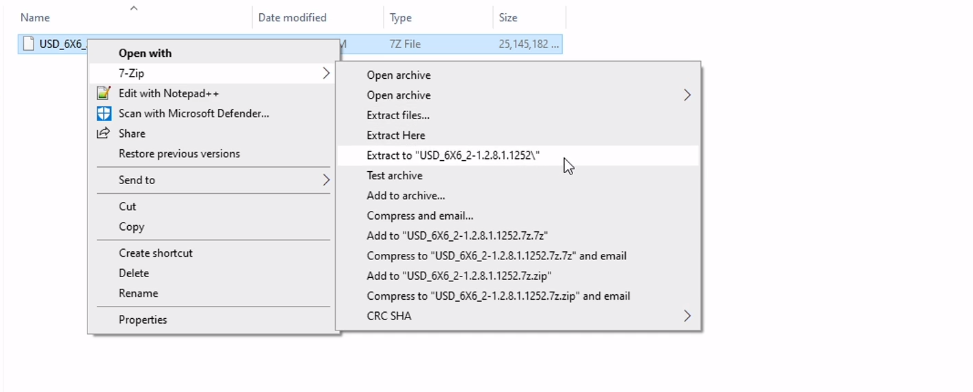
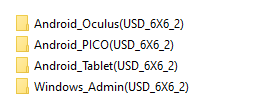
После распаковки вы увидите четыре папки:
-
Android_Oculus- для установки игры на шлем Oculus. -
Android_PICO- для установки игры на шлем Pico. -
Android_Tablet- для установки Админ Панели на планшет Android (опционально). -
Windows_Admin- для запуска Админ Панели на компьютере с Windows.
Установка игры на шлем (Oculus/Pico)
-
Подготовьте ваш шлем:
-
Убедитесь, что в настройках шлема включен Режим разработчика.
-
Подключите шлем к компьютеру с помощью USB-кабеля.
-
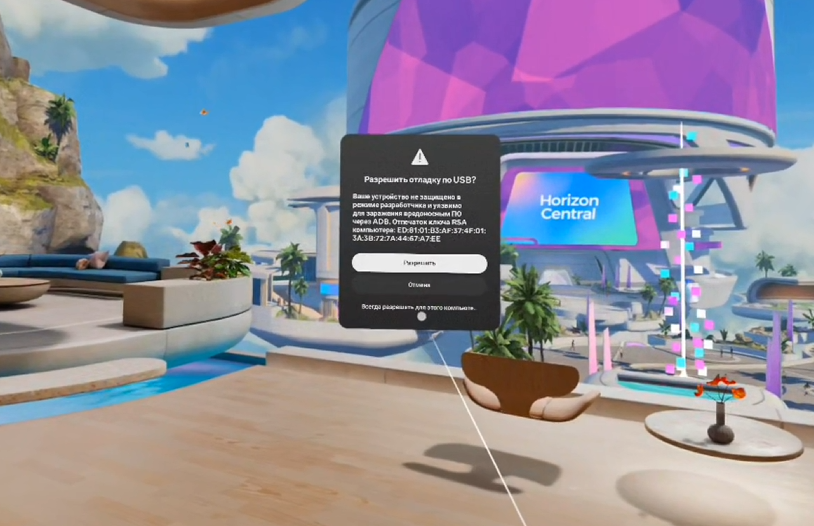
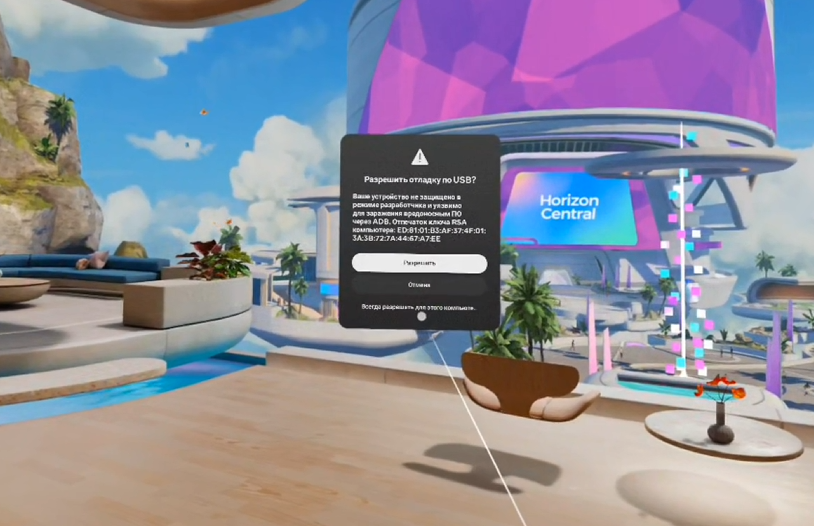
Когда в шлеме появится запрос, наденьте его и разрешите отладку по USB (подтвердите, что доверяете этому компьютеру).
-
Убедитесь, что защитная сетка (Guardian) отключена. Для игры требуется чистая, незаблокированная игровая зона.
-
-
Запустите установщик:
-
Откройте папку, соответствующую вашему шлему (
Android_OculusилиAndroid_PICO). -
Дважды щелкните файл
install.bat.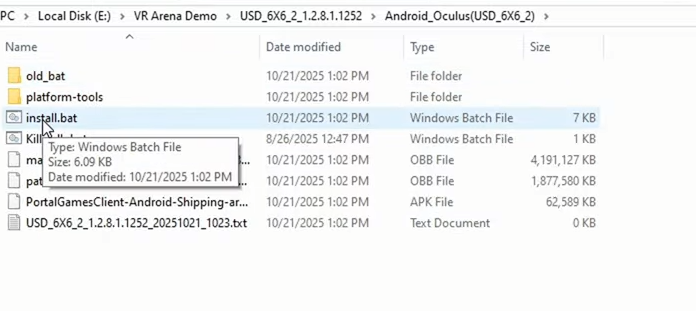
-
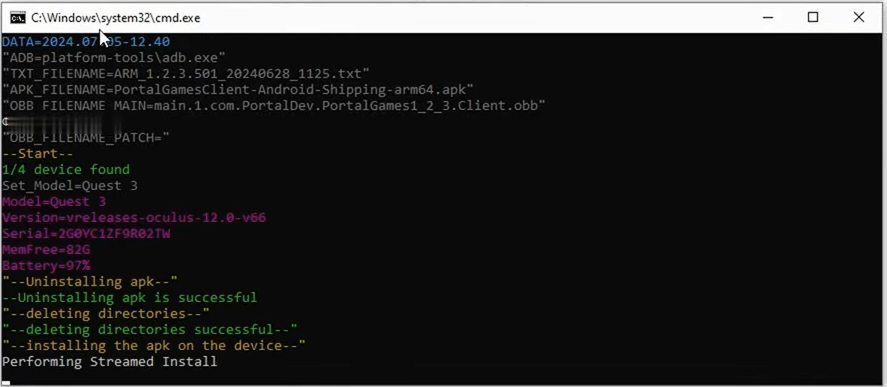
Появится окно командной строки. Дождитесь, пока оно закроется автоматически — это свидетельствует об успешной установке.
-
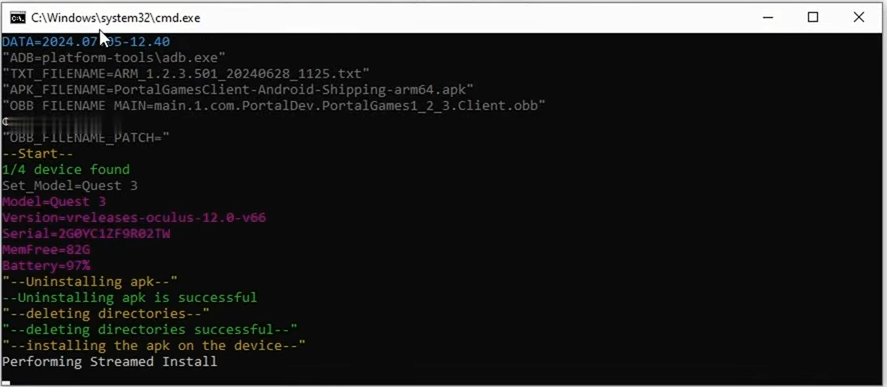
Запуск игры
На компьютере с Windows (Админ Панель)
-
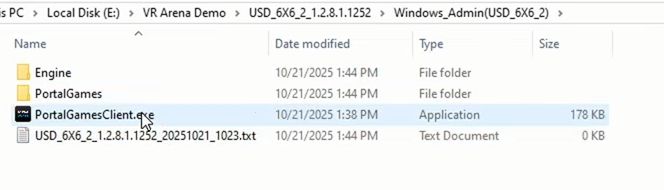
Перейдите в папку
Windows_Admin. -
Запустите файл
PortalGamesClient.exe, чтобы открыть Админ Панель.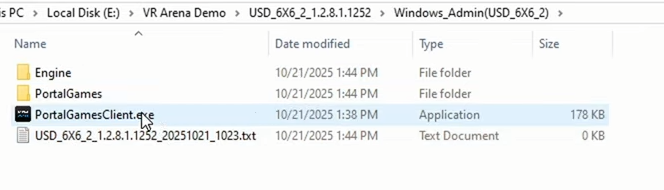
-
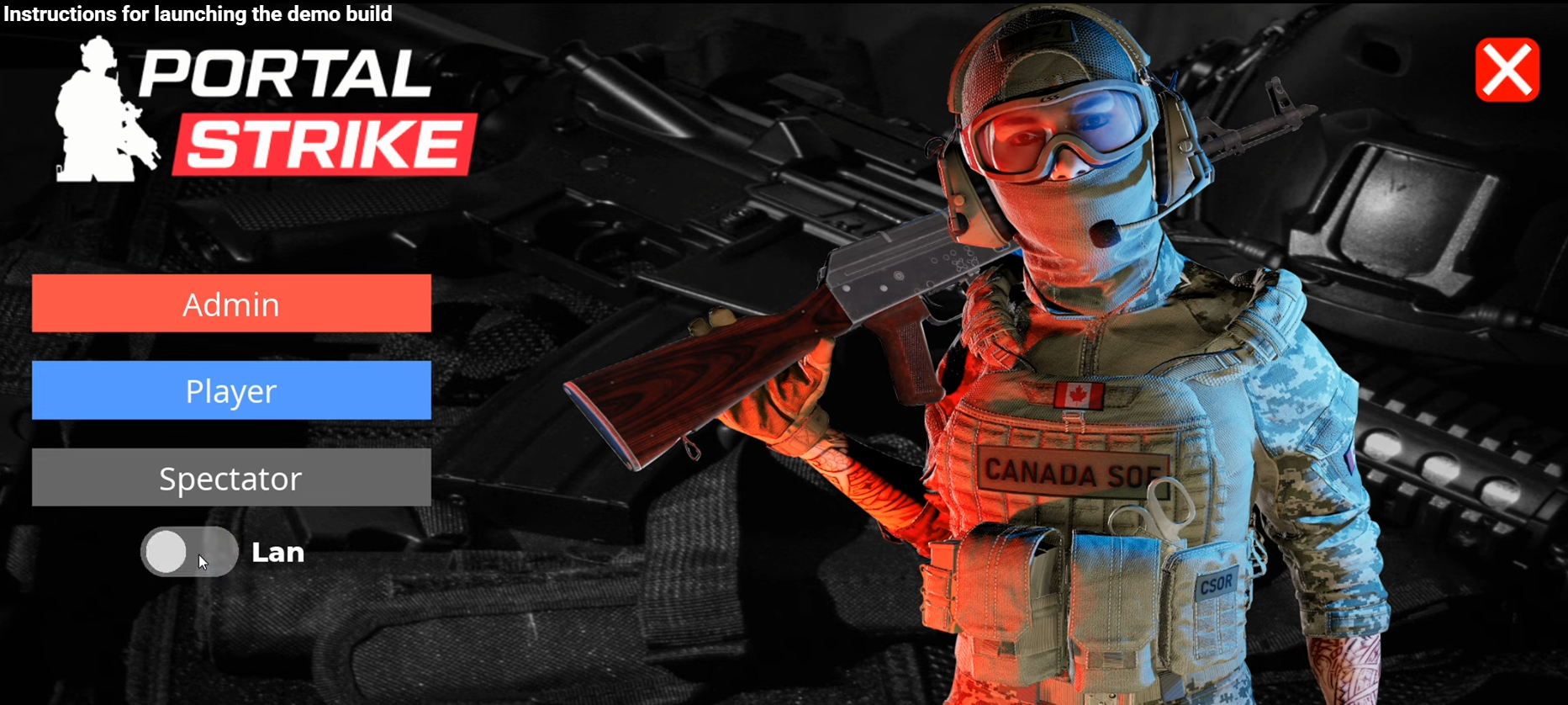
Внутри Админ Панели:
-
Отключите переключатель "LAN", так как для демо-игр доступен только облачный сервер.
-
Нажмите кнопку "Admin". Это запустит игровой клиент в режиме Админ Панели.
 Лобби игры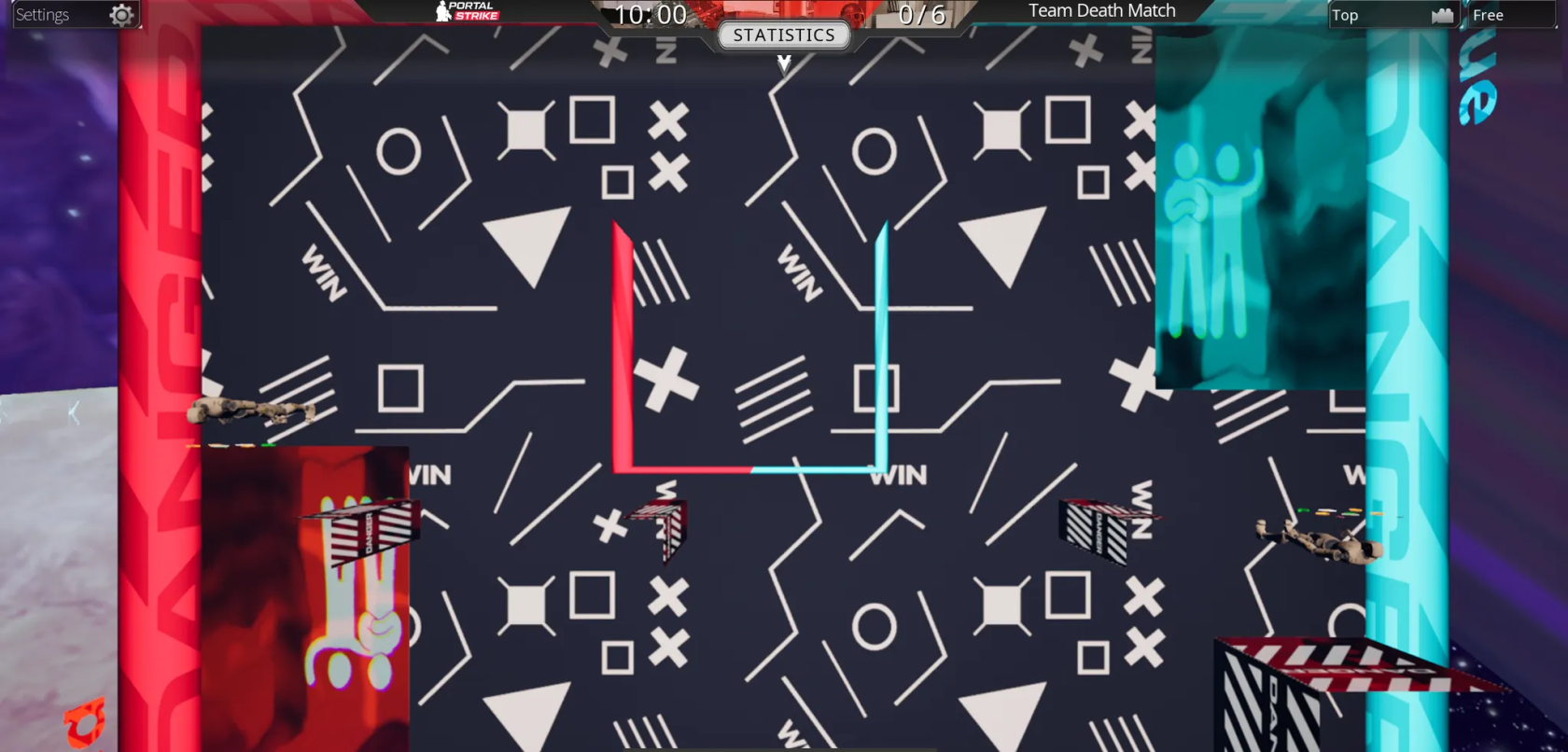
- Когда появится лобби игры, вы можете перейти к шагу «Запуск игр на шлеме».
Если вы хотите использовать Android-планшет для управления VR-играми, найдите и запустите приложение «Portal Games» на вашем планшете.
-
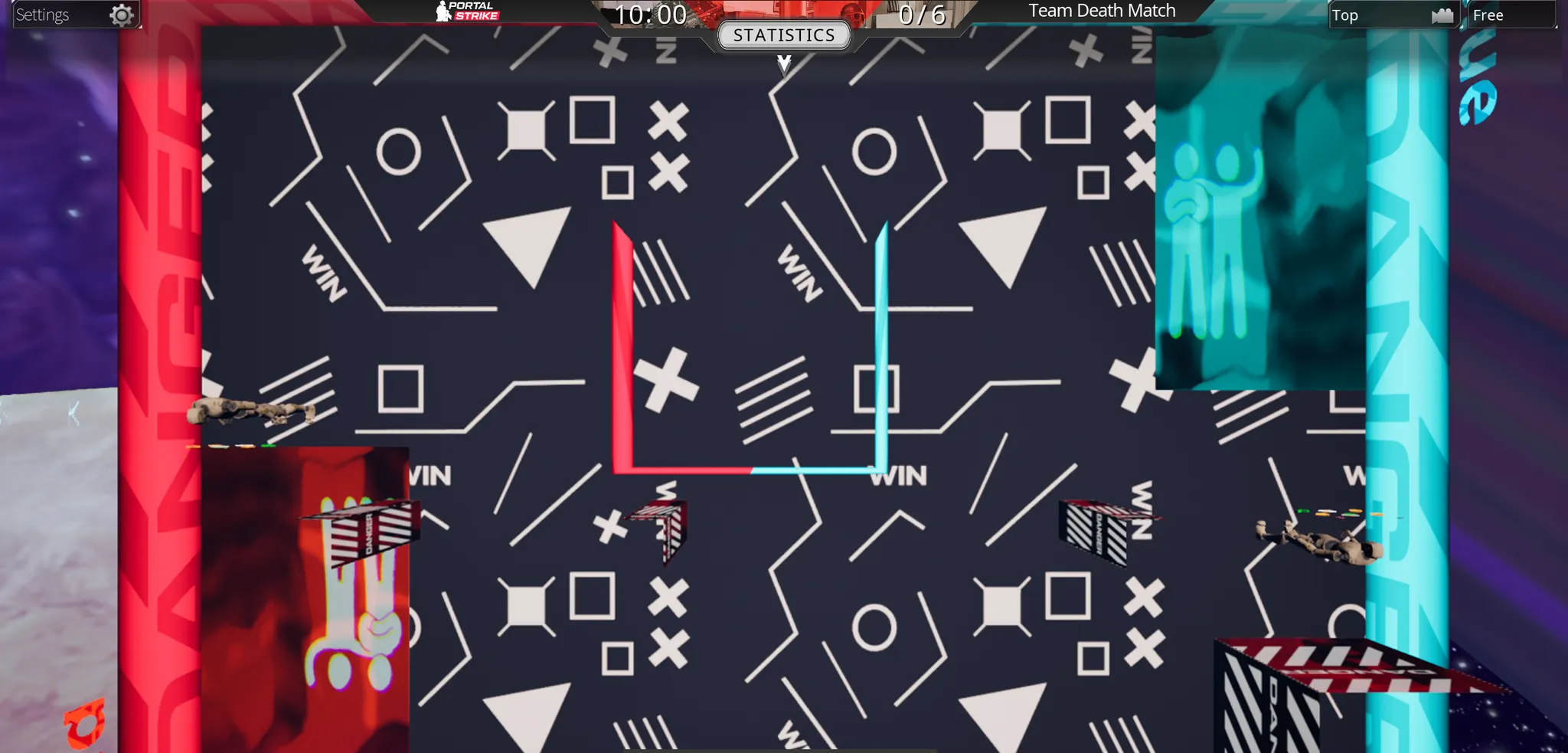
На шлеме (Oculus/Pico)
-
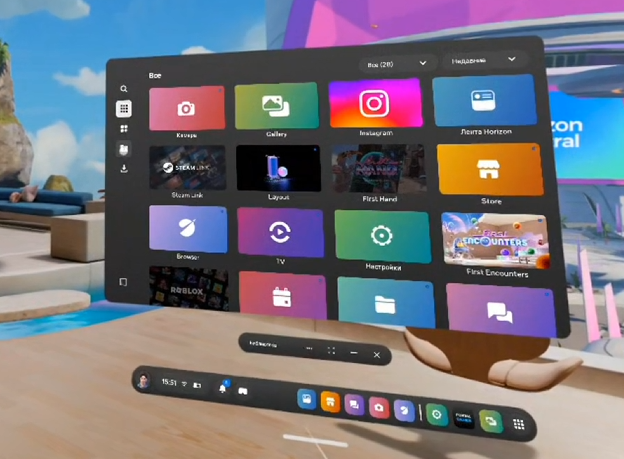
Наденьте ваш шлем.
-
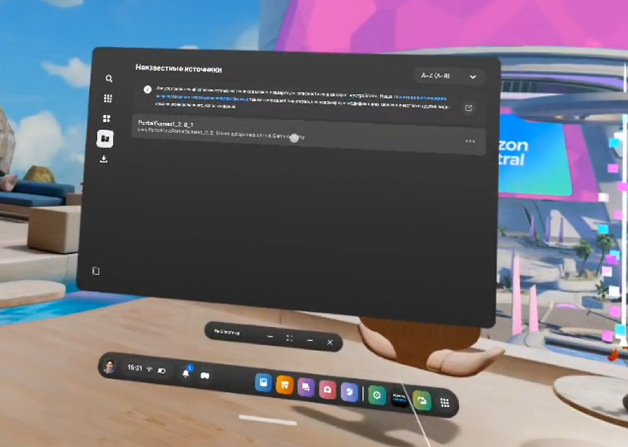
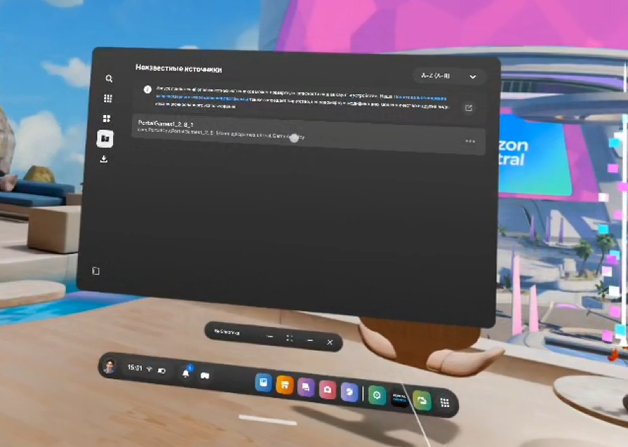
Перейдите в Библиотеку и найдите игру в разделе "Неизвестные источники".
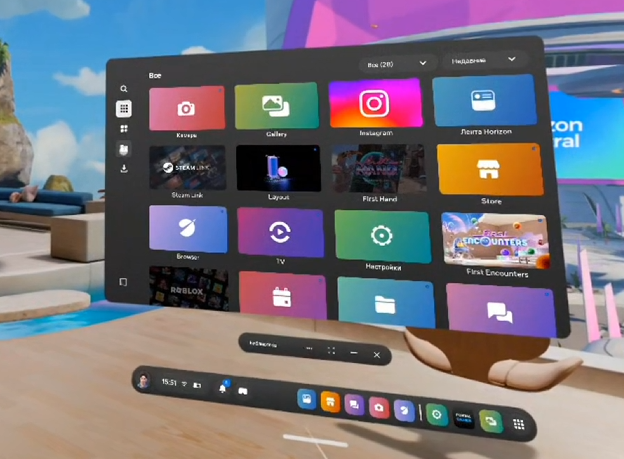
-
Запустите игру.
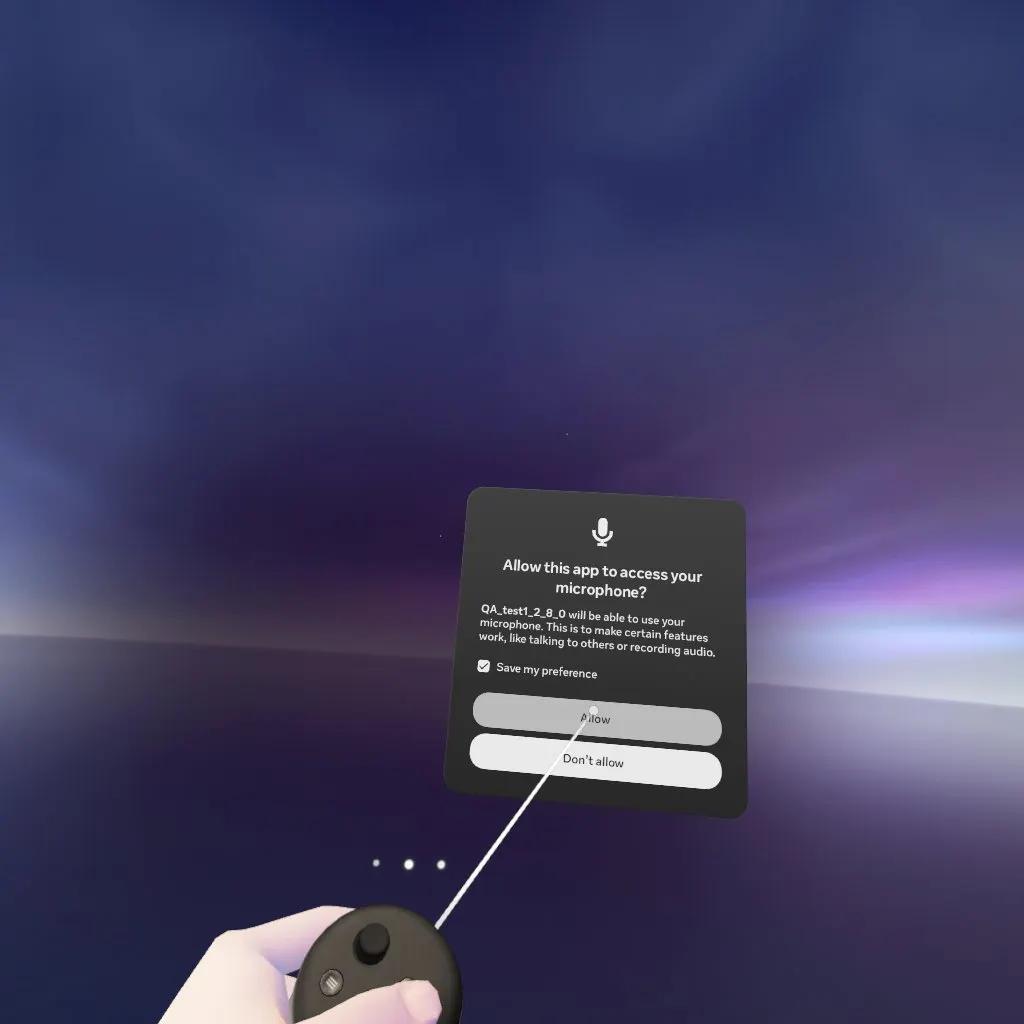
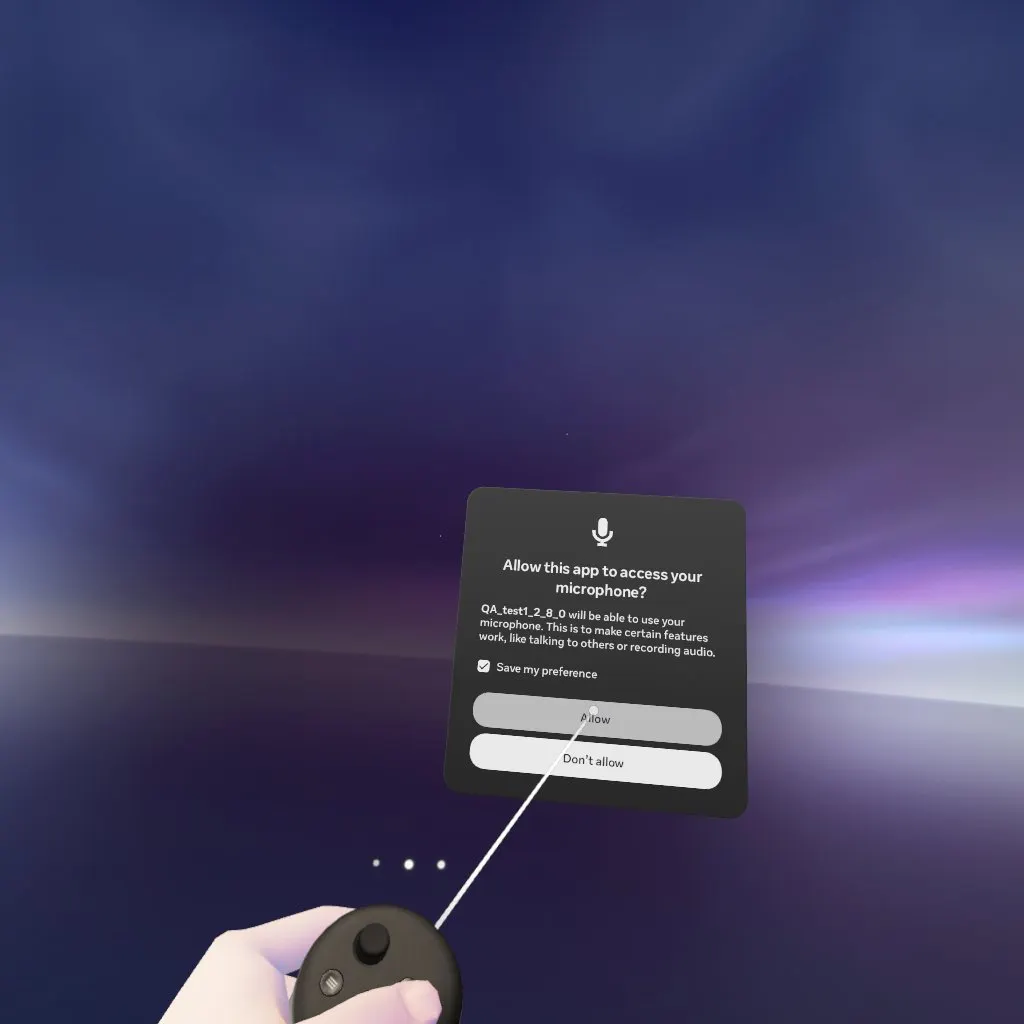
- Подтвердите доступ к микрофону.
-
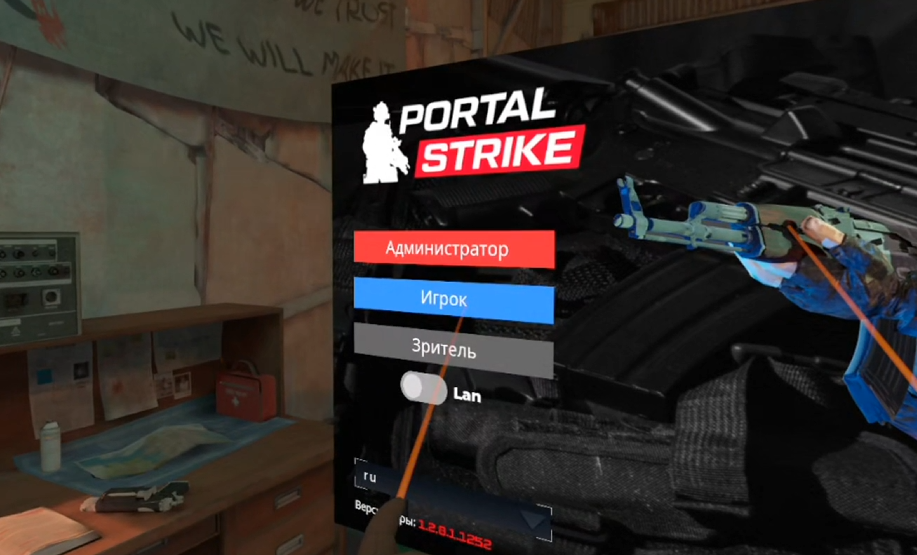
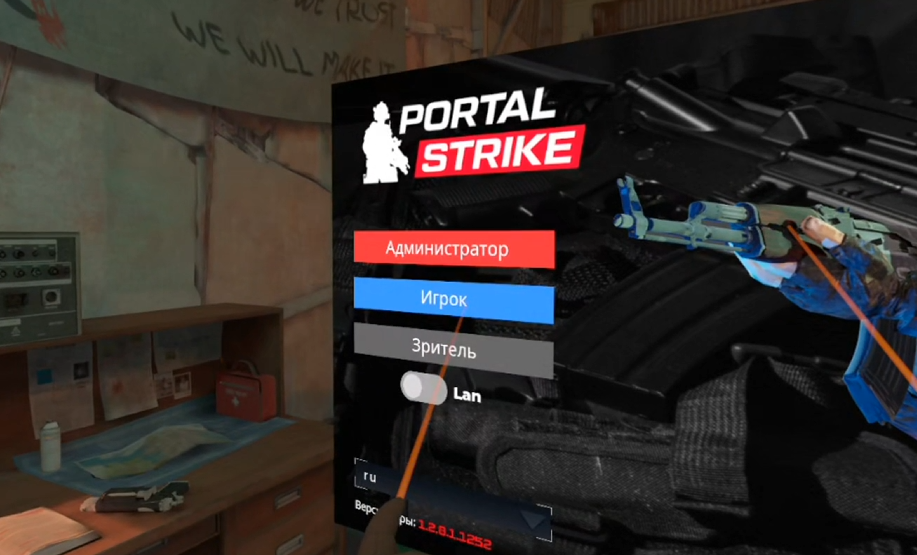
В главном меню игры:
-
Отключите переключатель "LAN".
-
Нажмите кнопку "Player".
-
Калибровка
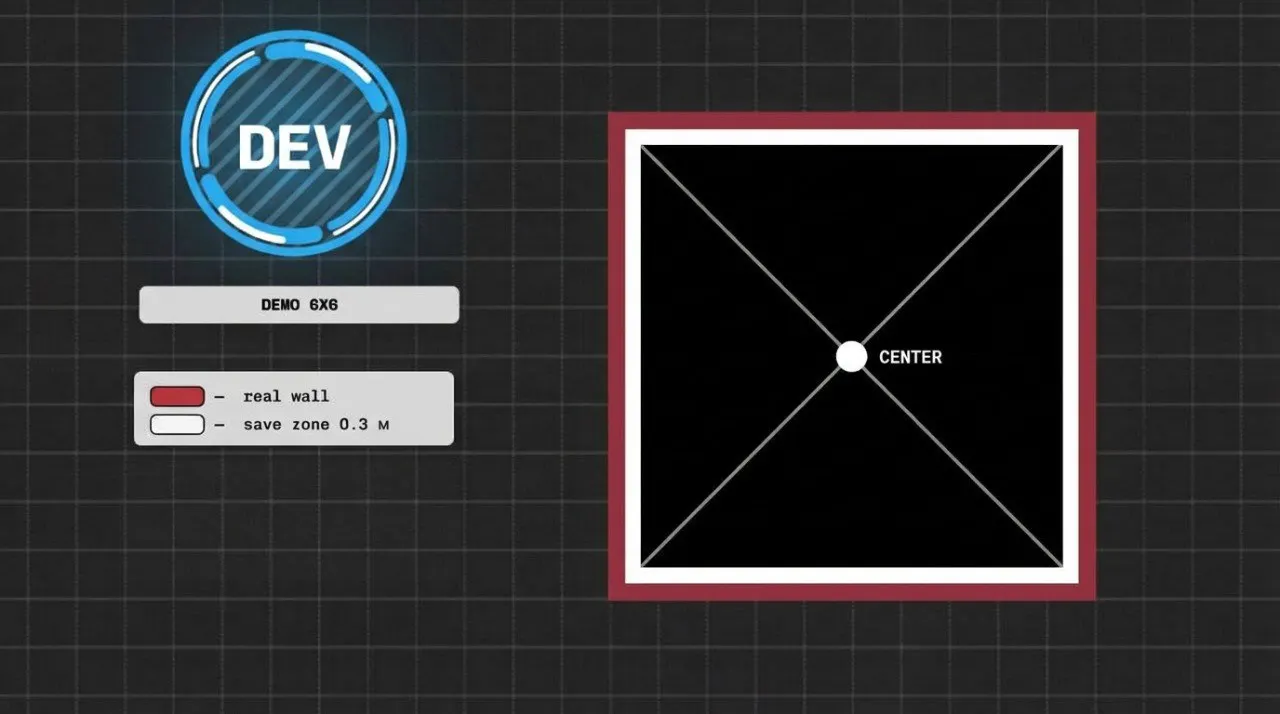
- Найдите центр вашей арены.
Для этого проведите две диагонали от угла к углу. Точка пересечения этих линий — это точный центр арены.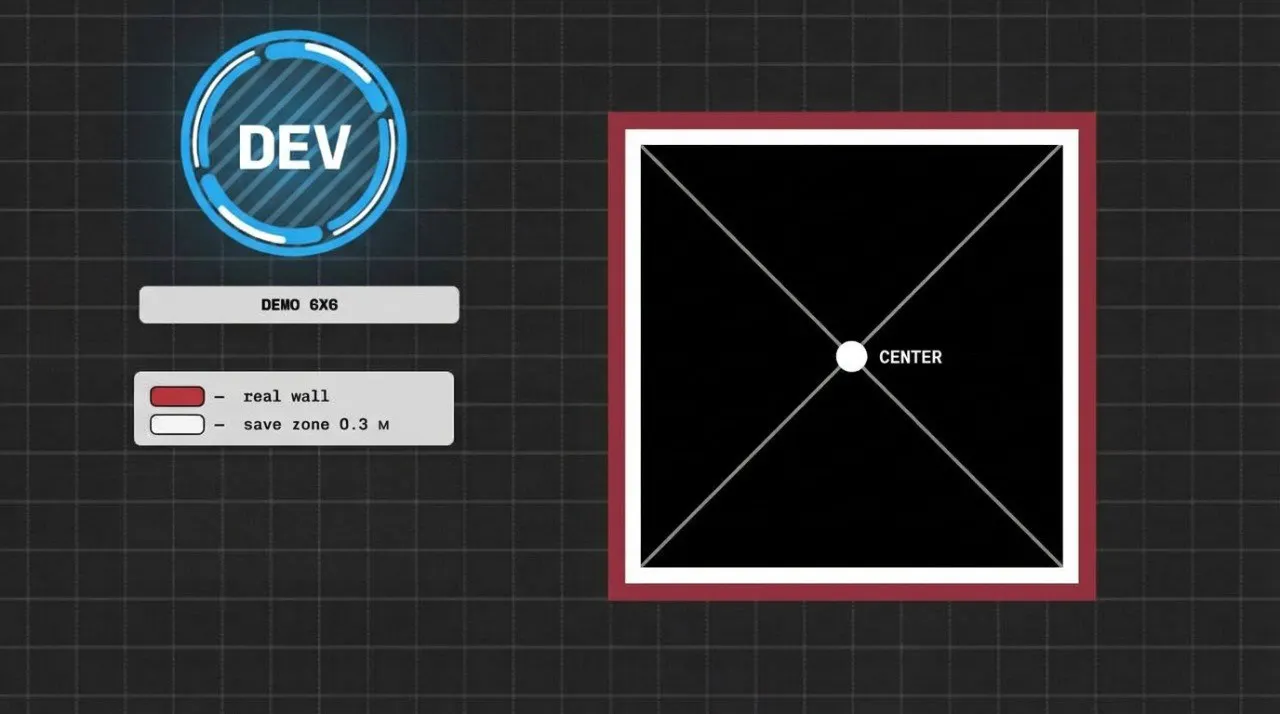
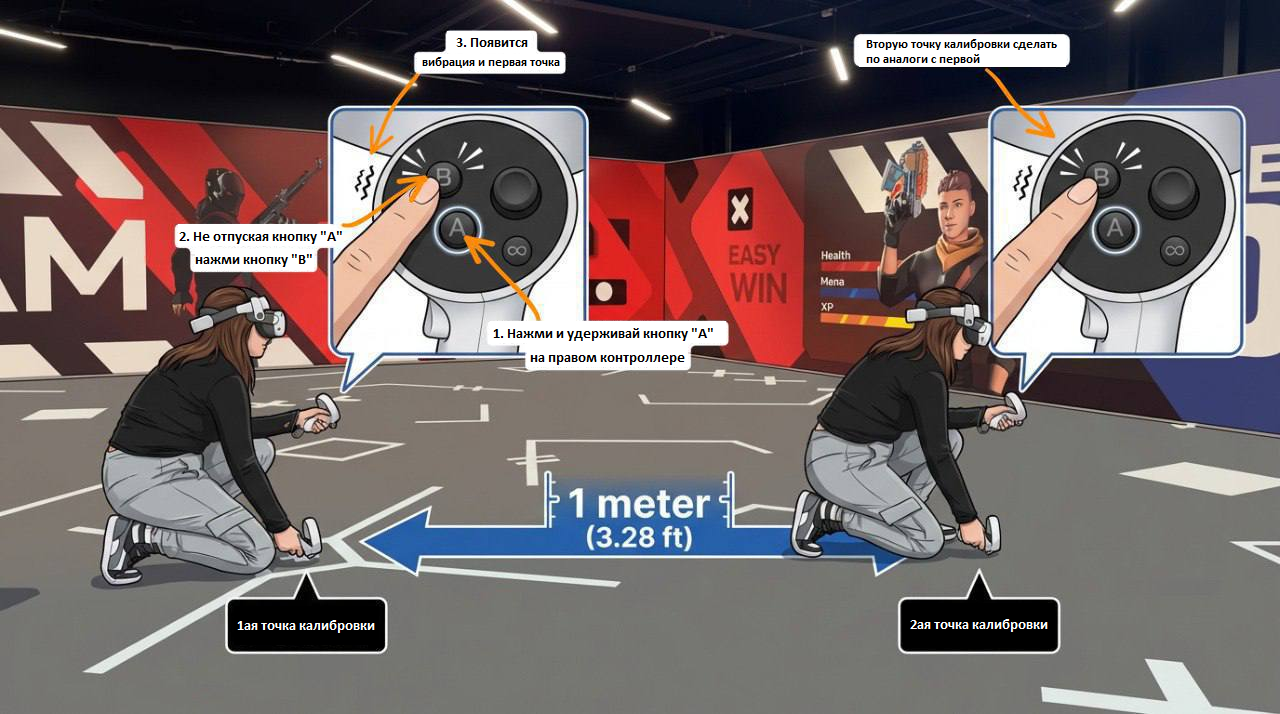
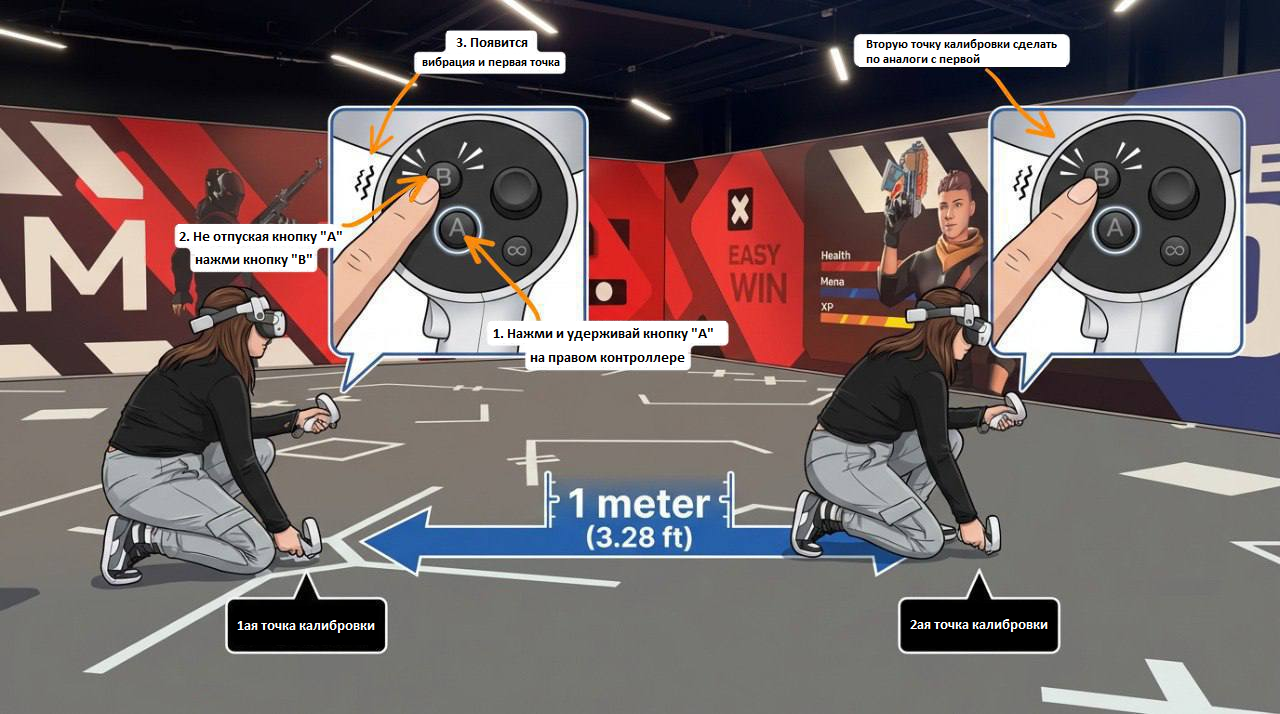
- Встаньте в центр и прижмите контроллер к полу.
- Установите Точку 1:
Удерживайте кнопку A. Не отпуская её, нажмите кнопку B и отпустите. Контроллер один раз вибрирует — это означает, что Точка 1 успешно сохранена. - Встаньте и сделайте несколько шагов вперёд — примерно на 1 метр от предыдущего места. Снова прижмите контроллер к полу.
- Установите Точку 2:
Снова удерживайте кнопку A, затем, не отпуская её, нажмите и отпустите кнопку B. Контроллер снова вибрирует — Точка 2 установлена. - Проверьте результат:
Если ваши руки (в VR) больше не выглядят прозрачными, калибровка прошла успешно. - Проверьте игровую зону:
Осторожно пройдитесь по всей площадке и убедитесь, что внутри неё нет препятствий — таких как стены, колонны или предметы.
Приятной игры!