
Launching game content
ВIn этомthis разделеsection, мыwe покажемwill вам,show какyou правильноhow запуститьto нашproperly игровойlaunch контентour вgame вашейcontent виртуальнойin реальности.your playground.
НачинаяRunning сthe локальногоgame сервера:with a local server:
If you
haveЕслиan уassembly васfor естьa сборкаlocal дляserver, локальногоthen сервера, то папкаthe "Windows_Server" будетfolder находитьсяwill вbe папкеlocated послеin распаковкиthe архива.folder Какafter запуститьunpacking наthe локальном сервере:archive.
Запуститеtoлокальныйrunсервер.on Запуститеaпанельlocalадминистратора.server:
Подключитесь1.
кStartлокальномуtheсерверуlocalизserver.
2.панелиLaunchадминистратора.the Запуститеadminсборкуpanel.
3.наConnectшлемеtoвиртуальнойtheреальности.local Подключитесьserverкfromлокальномуtheсерверуadminсоpanel.
4.шлемаRunиtheоткалибруйтеbuildегоonвtheсоответствииvirtualсrealityпланомhedsets.
5.игровогоConnectпространства.to
How
ЗапускStep-by-step локального сервера:steps:
After unpacking the file to the root folder of your computer, you will have a folder with the game, which will contain files for launching the game, as well as installation files for headsets and tablets.
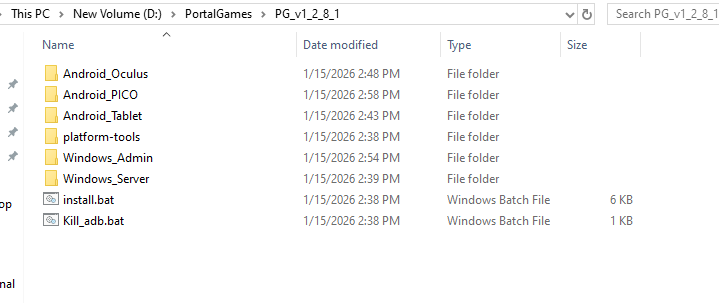
Откройте1. Open the Windows_Server folder, which contains the папку Windows_ServerRun file with the , которая содержит файл Run с расширением <.extension.bat> .
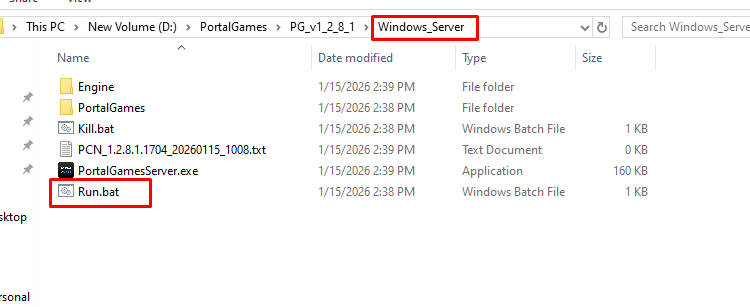
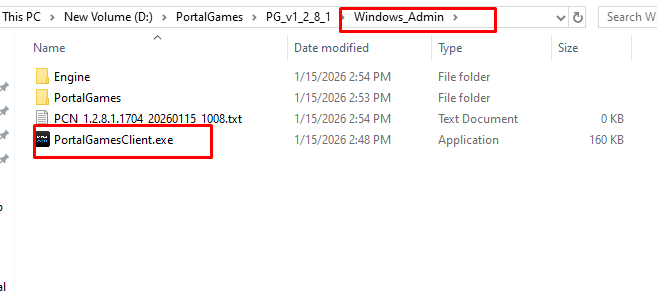
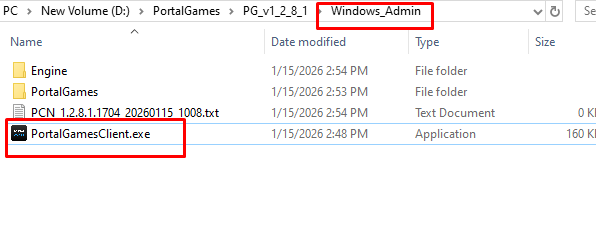
После2. запускаAfter сервераrunning строкиthe в консоли перестанут отображаться. Затем откройте папку Windows_Admin,Run.bat гдеfile находитсяyou will see a console window that you can hide. This means that the server is running. Then go back and open the Windows_Admin folder where the файлPortalGamesClient.exe PortalGamesClientfile ,is иlocated запуститеand его.run it.
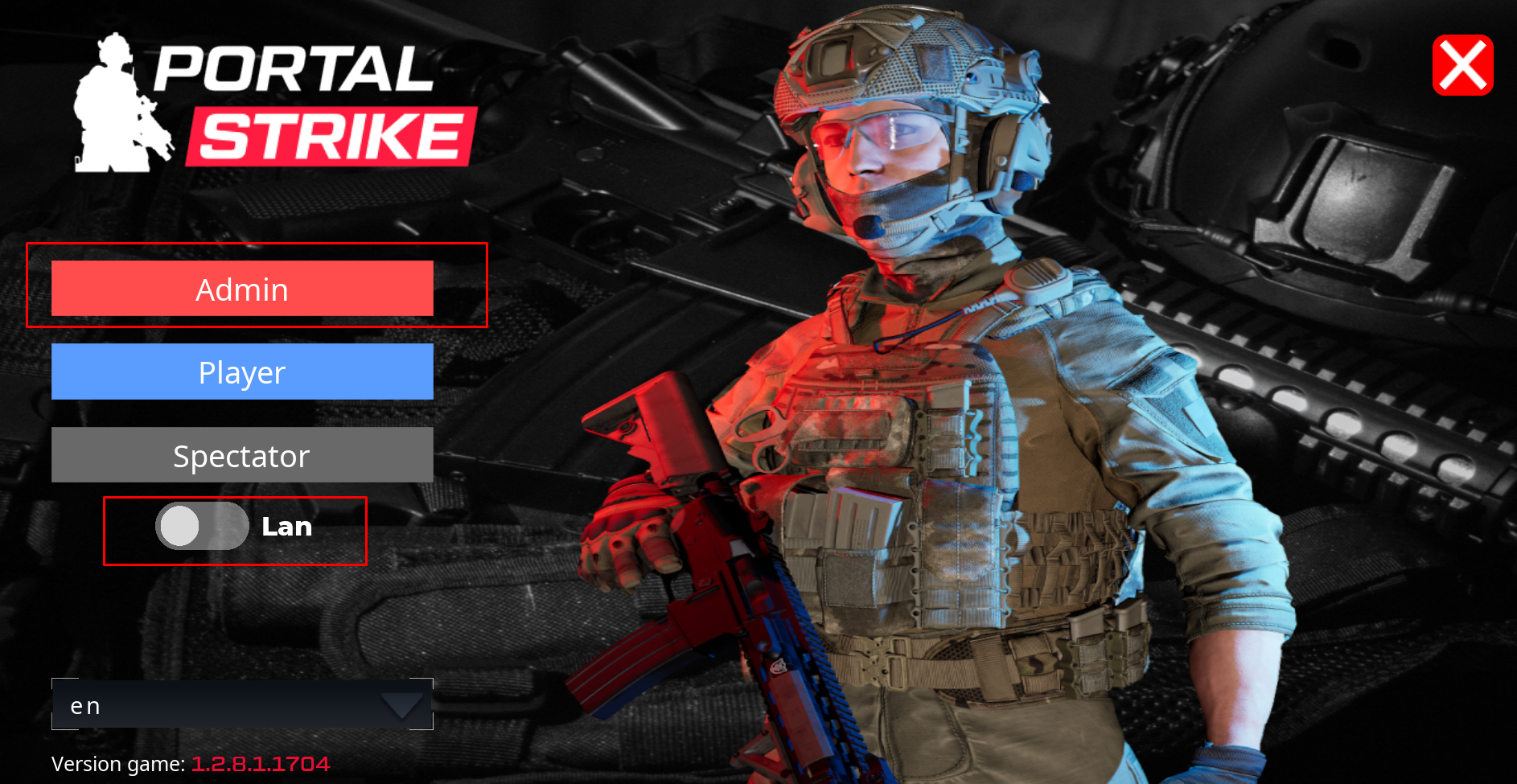
Теперь3. нажмитеAfter launching the admin panel with the game on your computer or tablet, make sure that the кнопку «Администратор»LAN switch is on. Then click the Admin ,button иto выlaunch подключитесьthe к локальному серверу.game.
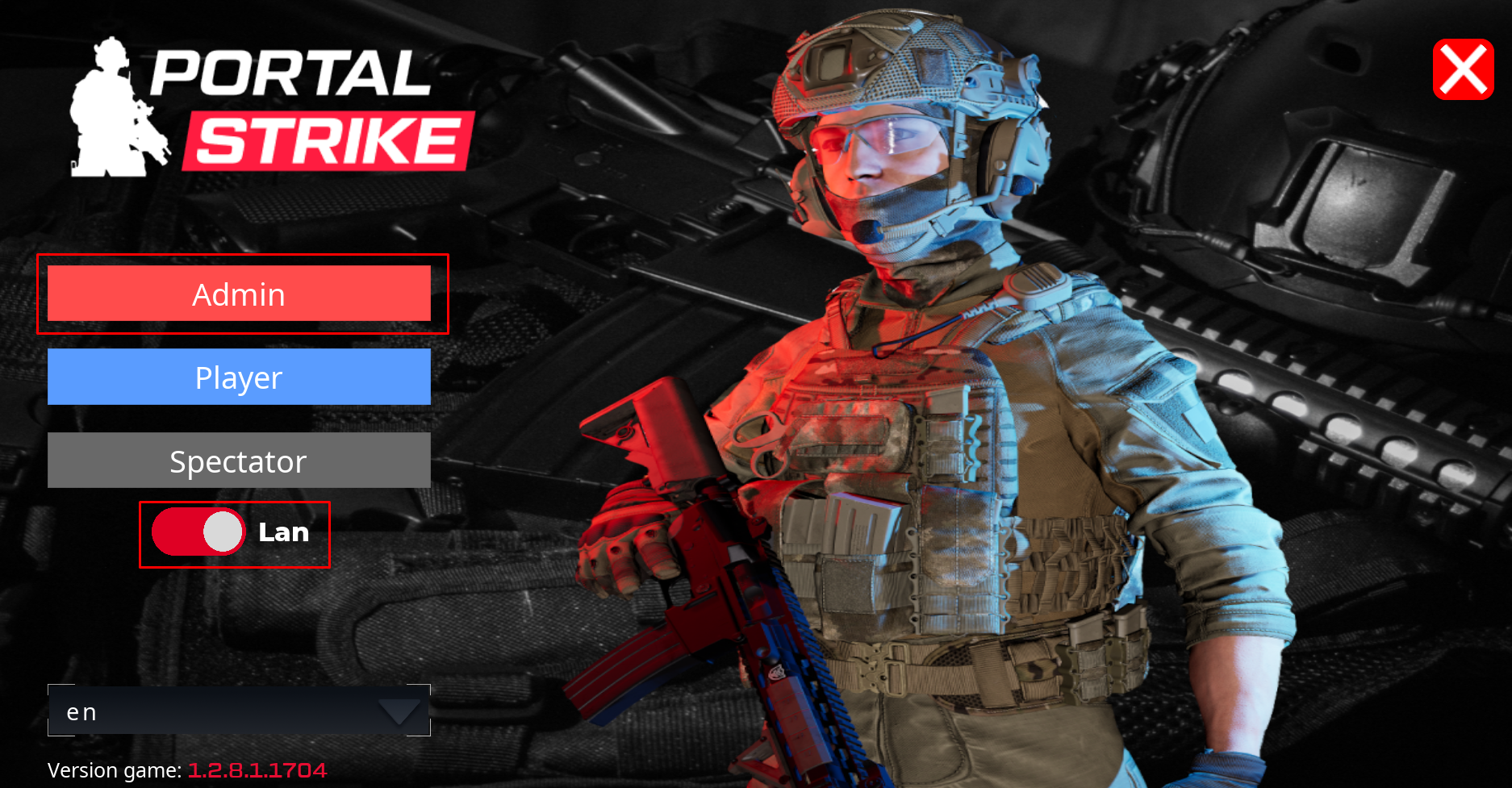
4. Launch the game on the headset (the ЗапуститеPortal_Games_xxx. игруfile черезis шлемin unknown sources). ОткройтеAfter установкуstarting изthe неизвестныхgame, источников,do иnot выforget увидитеto switch the игру PortalGames_x.xxLAN ,to запуститеthe еёenabled иstate нажмитеand click "«Игрок» вместо «Администратор»Player ". ПослеAfter подключенияconnecting черезvia шлемthe вамhelmet, потребуетсяyou выполнитьwill калибровку.need to perform calibration.
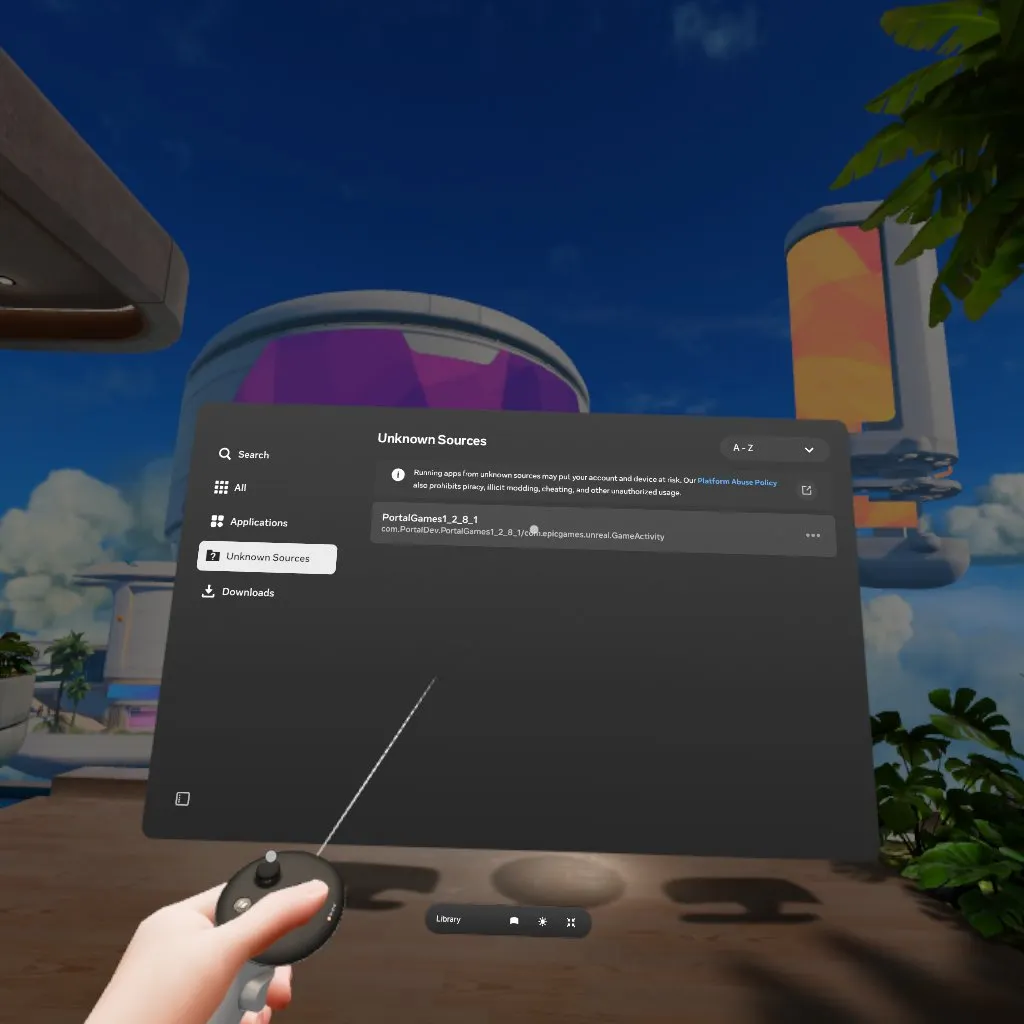

Запуск игры с удалённого сервера
- Запустите панель администратора.
- Подключитесь к удалённому серверу из панели администратора.
- Запустите сборку на шлеме виртуальной реальности.
- Подключитесь к удалённому серверу с помощью шлема и откалибруйте его в соответствии с планом игрового пространства.
Подключение к удалённому серверу:
Откройте папку "Windows_Admin" и запустите файл PortalGamesClient .
Теперь выключите ползунок LAN и нажмите кнопку «Администратор» , после чего вы подключитесь к удаленному серверу.
Зайдите в меню запуска через шлем. Откройте «Неизвестные источники» в настройках шлема, там вы увидите игру «PortalGames_x.xx», запустите её, отключите ползунок «LAN» и выберите «Игрок» вместо «Администратор». После подключения через шлем вам потребуется выполнить калибровку.