
Launching game content
InВ thisэтом section,разделе weмы willпокажем showвам, youкак howправильно toзапустить properlyнаш launchигровой ourконтент gameв contentвашей inвиртуальной your virtual reality arena.реальности.
StartingНачиная withс aлокального local server:сервера:
There will be a video in this place.
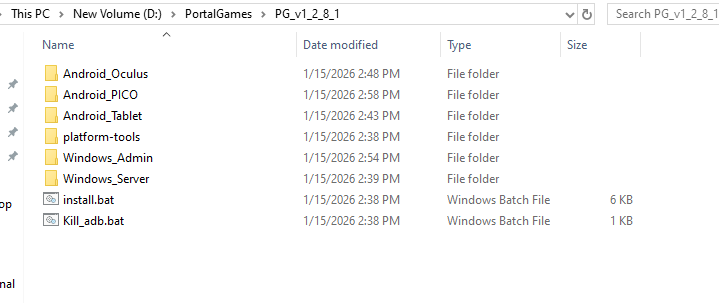
IfЕсли youу haveвас anесть assemblyсборка forдля aлокального localсервера, server,то then the folderпапка "Windows_Server" willбудет beнаходиться locatedв inпапке theпосле folderраспаковки afterархива. youКак unpackedзапустить theна archive.локальном How to run with a local server:сервере:
StartЗапуститеtheлокальныйlocal server.сервер.LaunchЗапуститеtheпанельadmin panel.администратора.ConnectПодключитесьtoкtheлокальномуlocalсерверуserverизfromпанелиthe admin panel.администратора.LaunchЗапуститеtheсборкуbuildнаonшлемеtheвиртуальнойvirtual reality helmet.реальности.ConnectПодключитесьtoкtheлокальномуlocalсерверуserverсоfromшлемаtheиhelmetоткалибруйтеandегоcalibrateвitсоответствииaccordingсtoпланомtheигровогоgame space plan.пространства.
StartingЗапуск theлокального local server:sсервера:
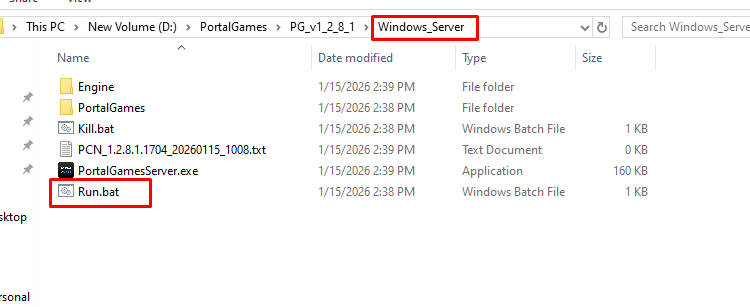
OpenОткройте theпапку Windows_Server folder , whichкоторая containsсодержит theфайл Run fileс with theрасширением <.bat>extension .
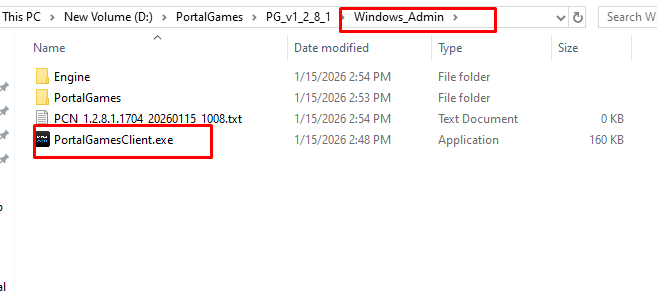
WhenПосле theзапуска serverсервера starts,строки theв linesконсоли inперестанут theотображаться. consoleЗатем will stop. After that, openоткройте theпапку Windows_Admin folderWindows_Admin, whereгде находится theфайл PortalGamesClient file, и запустите его. is located and run it.
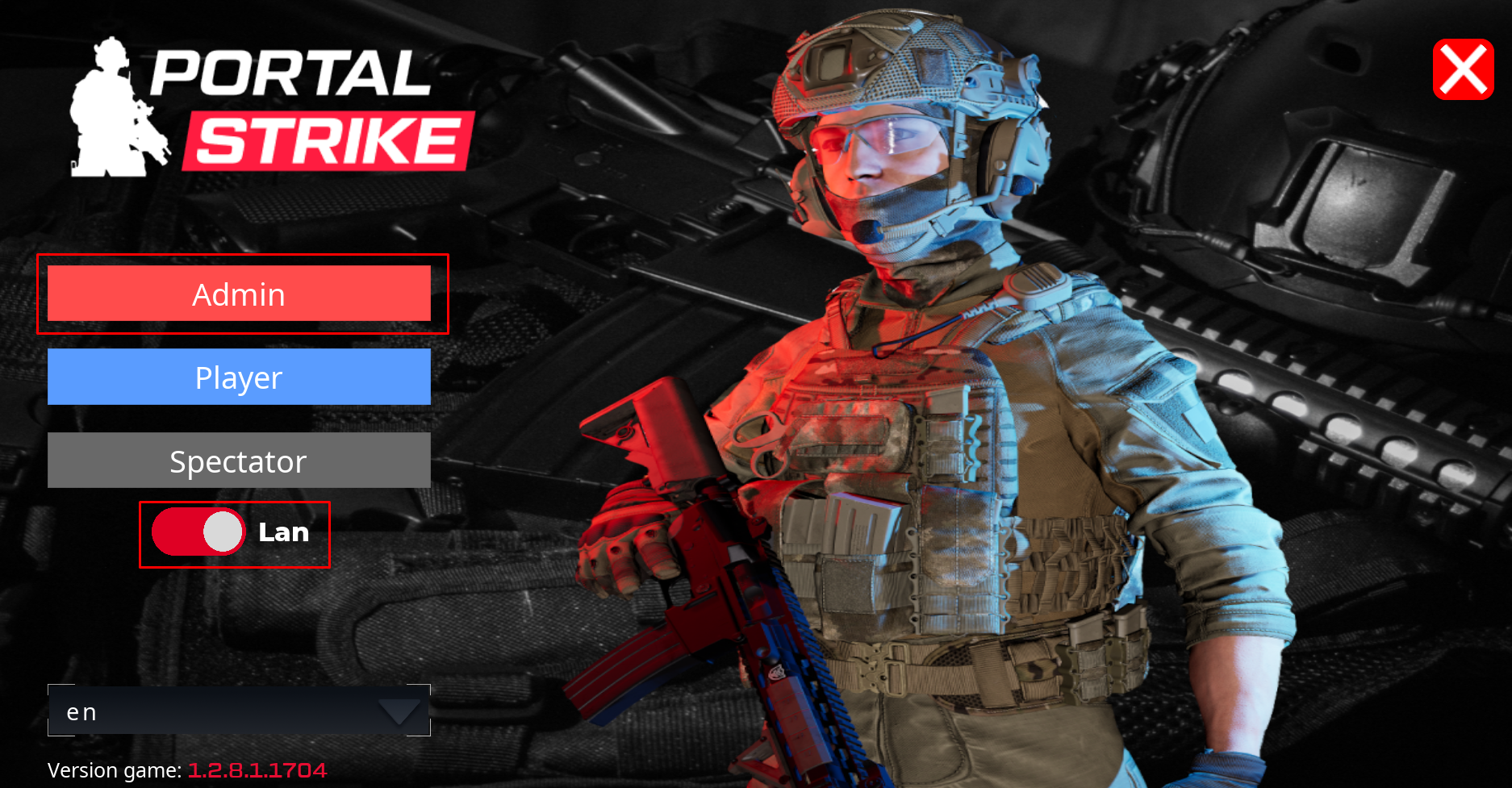
NowТеперь clickнажмите theкнопку Admin button«Администратор» and, youи willвы connectподключитесь toк theлокальному local server.серверу.
GoЗапустите toигру theчерез launchшлем. fromОткройте theустановку helmet.из Openнеизвестных unknownисточников, sourcesи inвы yourувидите helmet and there you will see the gameигру PortalGames_x. x.xxx , launchзапустите itеё andи clickнажмите Player«Игрок» insteadвместо of Admin«Администратор» . OnceПосле you'veподключения connectedчерез fromшлем yourвам helmet,потребуется you'llвыполнить need to calibrate yourself.калибровку.
StartingЗапуск aигры gameс withудалённого a remote serverсервера
There will be a video in this place.
LaunchЗапуститеtheпанельadmin panel.администратора.ConnectПодключитесьtoкaудалённомуremoteсерверуserverизfromпанелиthe admin panel.администратора.LaunchЗапуститеtheсборкуbuildнаonшлемеtheвиртуальнойvirtual reality helmet.реальности.ConnectПодключитесьtoкaудалённомуRemoteсерверуserverсfromпомощьюtheшлемаhelmetиandоткалибруйтеcalibrateегоitвaccordingсоответствииtoсtheпланомgameигровогоspace plan.пространства.
ConnectingПодключение toк aудалённому remote server:серверу:
OpenОткройте theпапку "Windows_Admin" folderи andзапустите run theфайл PortalGamesClient file .
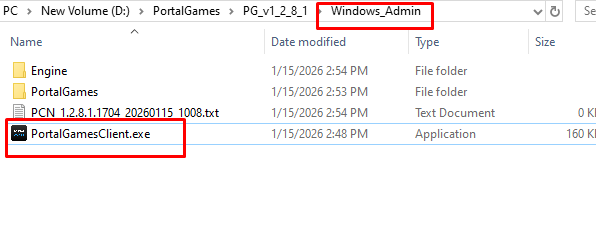
NowТеперь turnвыключите offползунок the LAN sliderи andнажмите click theкнопку Admin button«Администратор» and, youпосле willчего connectвы toподключитесь theк remoteудаленному server.серверу.
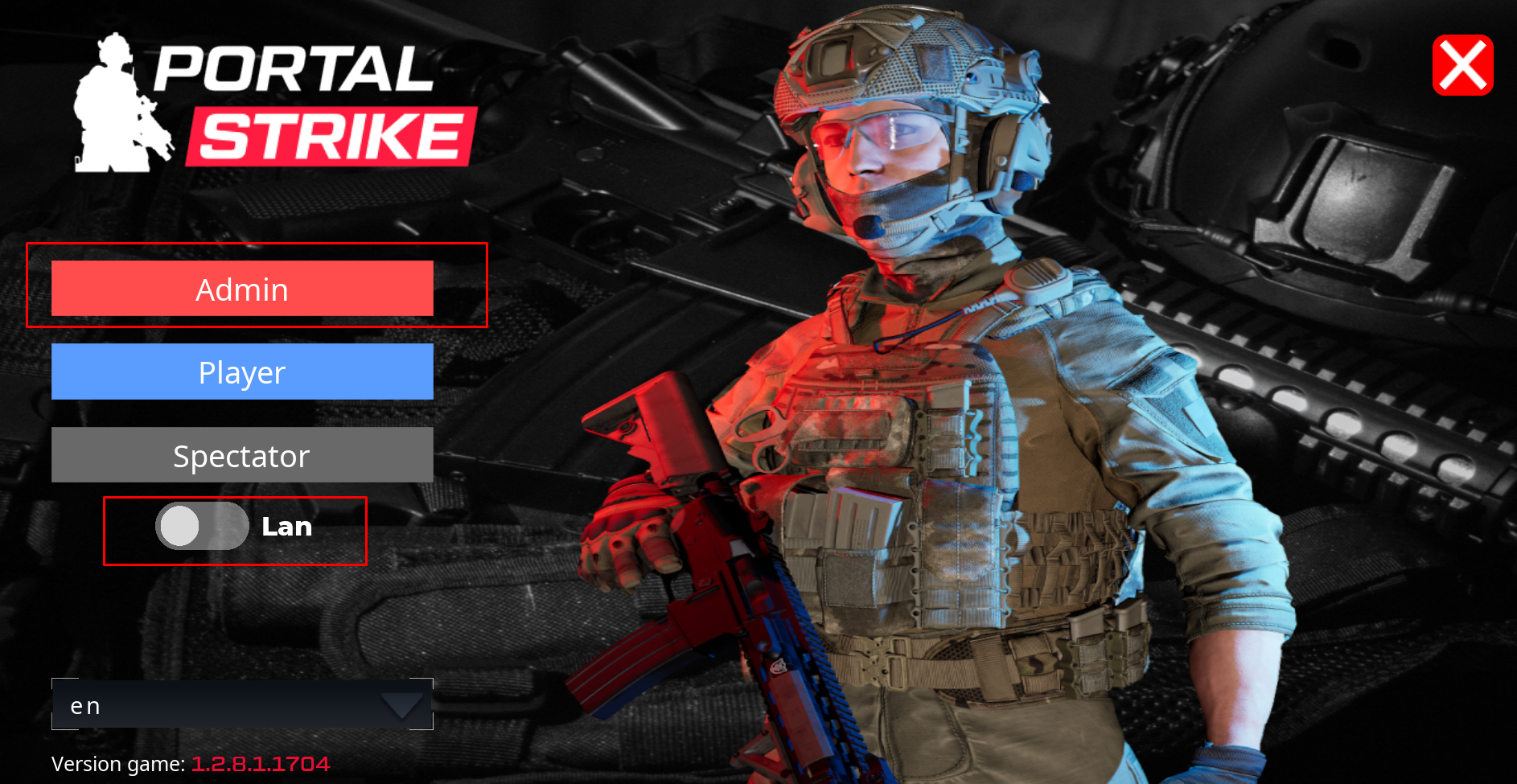
GoЗайдите toв theменю launchзапуска fromчерез theшлем. helmet.Откройте Open«Неизвестные Unknownисточники» sourcesв inнастройках your helmet and there you will see the game "PortalGames_x. x.x"шлема, startтам it,вы turnувидите offигру the«PortalGames_x.xx», "запустите LANеё, "sliderотключите andползунок click«LAN» "Player"и insteadвыберите of«Игрок» "Admin"вместо «Администратор». OnceПосле you'veподключения connectedчерез fromшлем yourвам helmet,потребуется you'llвыполнить need to calibrate yourself.калибровку.
There will be a video in this place.