
Launching game content
В этом разделе мы покажем вам, как правильно запустить наш игровой контент в вашей виртуальной реальности.
Начиная с локального сервера:
Если у вас есть сборка для локального сервера, то папка "Windows_Server" будет находиться в папке после распаковки архива. Как запустить на локальном сервере:
- Запустите локальный сервер.
- Запустите панель администратора.
- Подключитесь к локальному серверу из панели администратора.
- Запустите сборку на шлеме виртуальной реальности.
- Подключитесь к локальному серверу со шлема и откалибруйте его в соответствии с планом игрового пространства.
Запуск локального сервера:
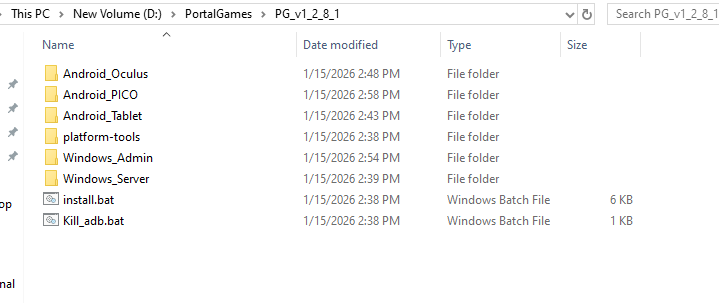
Откройте папку Windows_Server , которая содержит файл Run с расширением <.bat> .
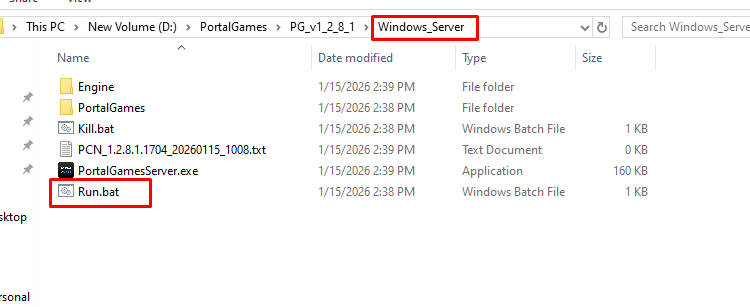
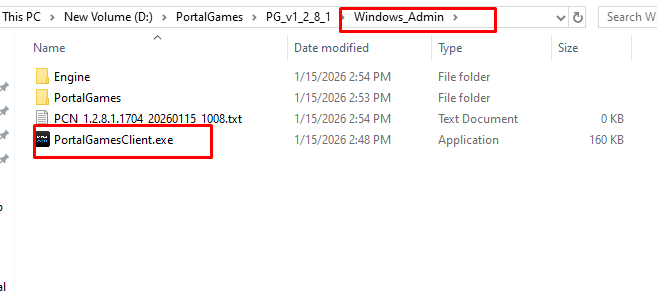
После запуска сервера строки в консоли перестанут отображаться. Затем откройте папку Windows_Admin, где находится файл PortalGamesClient , и запустите его.
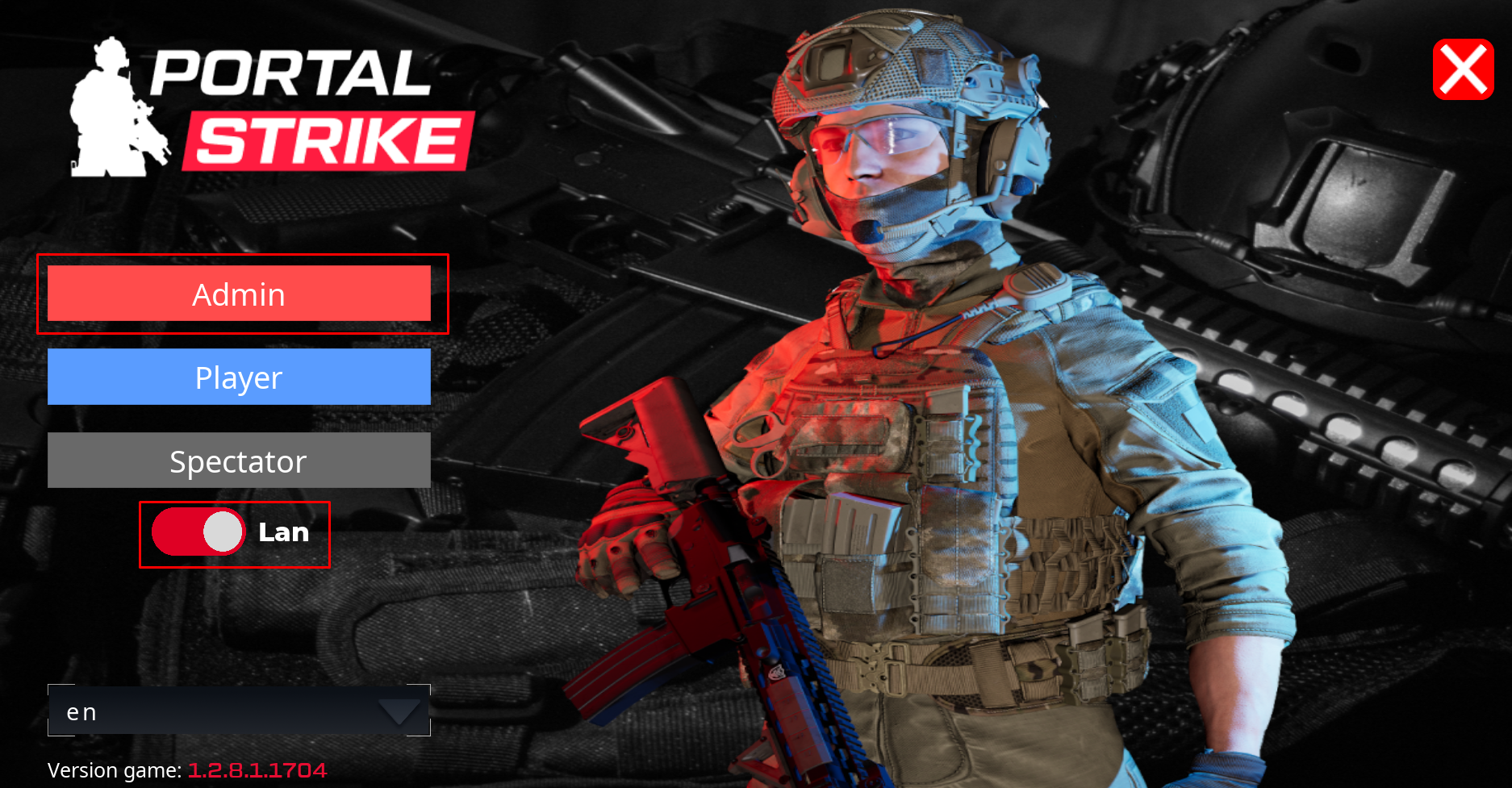
Теперь нажмите кнопку «Администратор» , и вы подключитесь к локальному серверу.
Запустите игру через шлем. Откройте установку из неизвестных источников, и вы увидите игру PortalGames_x.xx , запустите её и нажмите «Игрок» вместо «Администратор» . После подключения через шлем вам потребуется выполнить калибровку.
Запуск игры с удалённого сервера
- Запустите панель администратора.
- Подключитесь к удалённому серверу из панели администратора.
- Запустите сборку на шлеме виртуальной реальности.
- Подключитесь к удалённому серверу с помощью шлема и откалибруйте его в соответствии с планом игрового пространства.
Подключение к удалённому серверу:
Откройте папку "Windows_Admin" и запустите файл PortalGamesClient .
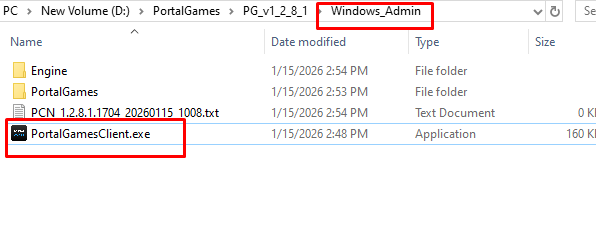
Теперь выключите ползунок LAN и нажмите кнопку «Администратор» , после чего вы подключитесь к удаленному серверу.
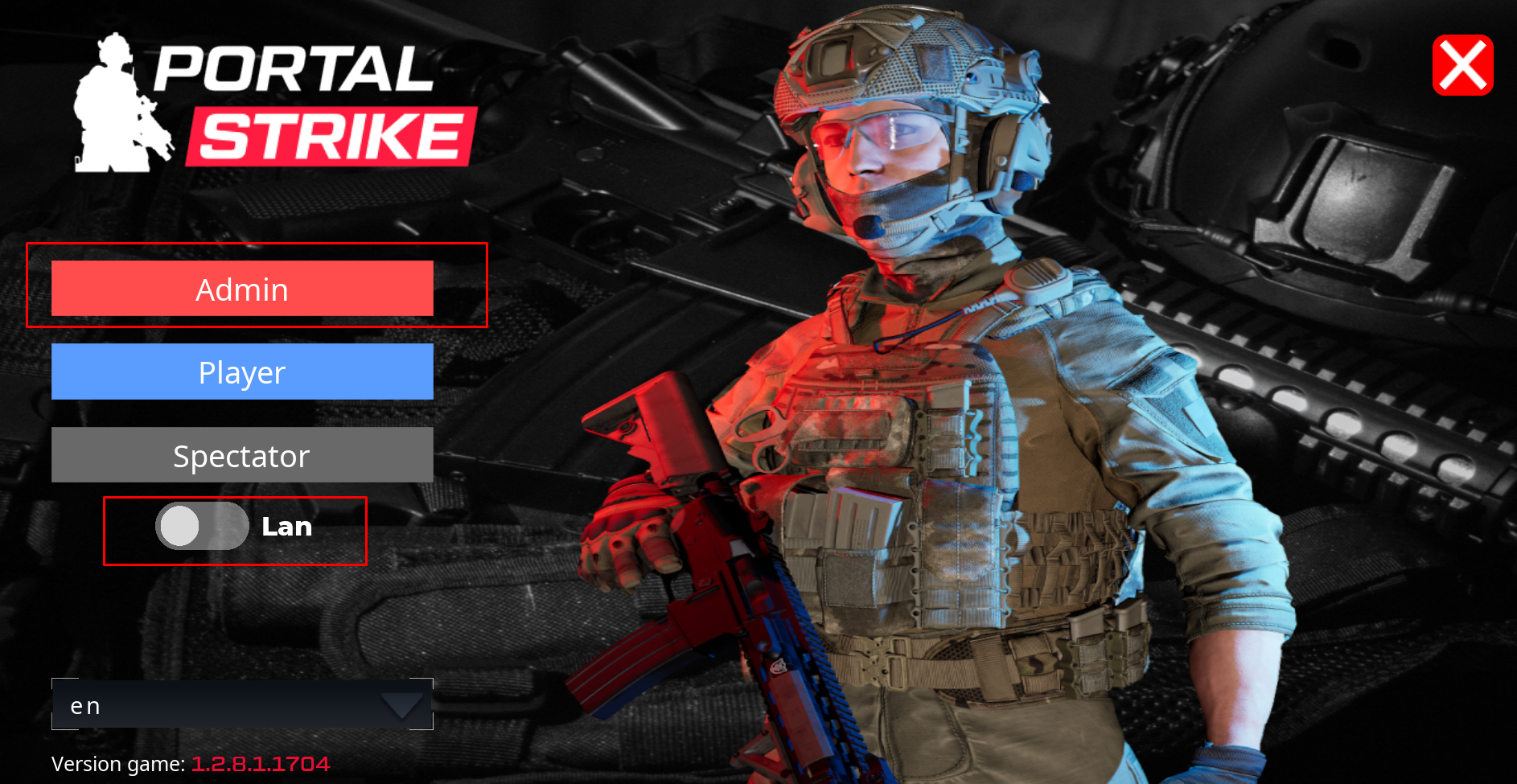
Зайдите в меню запуска через шлем. Откройте «Неизвестные источники» в настройках шлема, там вы увидите игру «PortalGames_x.xx», запустите её, отключите ползунок «LAN» и выберите «Игрок» вместо «Администратор». После подключения через шлем вам потребуется выполнить калибровку.